LogoFuse 使用教程:5 步把静态 Logo 做成动画
用 5 个步骤学会 LogoFuse:上传 Logo、选择 12 种动效风格、调整颜色与节奏、实时预览,并在浏览器中导出 9:16 Logo 动画视频。
 LogoFuse 团队
这篇 LogoFuse 使用教程 只介绍主产品里的 Logo Motion 编辑器:它把现有 Logo 当作遮罩,叠加实时 shader 动效,再导出 9:16 视频。它不会重新设计你的 Logo,也不是输入提示词后等待结果的 AI 视频生成器。
要点
- 完整流程只有 5 步:上传、选风格、调参数、预览、导出。
- 页面自带 LogoFuse 示例 Logo,不上传文件也能先试风格。
- 编辑器当前提供 12 种动效风格,并允许修改颜色、Logo 位置、音频和风格专属参数。
- 预览、逐帧渲染和视频编码在浏览器中完成;登录和付费导出额度仍由账号服务校验。
- 720p 可直接导出,1080p 需要登录,4K 属于 Premium Export,需要剩余额度,并依赖浏览器、GPU 与内存能力。
先看视频教程
如果你更习惯跟着界面操作,可以先播放下面这段 LogoFuse 完整使用教程,再对照后面的图文步骤。视频支持在文章内直接观看,也可以跳转到 YouTube 播放。
先看完整流程
不要一开始就调整所有高级参数。先用默认值走通一次完整流程,确认素材、风格和导出环境都可用,再做精调。

第 1 步:上传你的 Logo
打开 Logo Motion 编辑器,点击左上角的上传区域。当前支持 SVG、PNG、JPEG 和 WebP。
为了得到更干净的边缘,优先使用透明背景的 SVG 或高分辨率 PNG。JPEG 和带实色背景的图片也能读取,但背景会被当作素材的一部分,通常不如透明素材容易控制。
页面默认载入 LogoFuse 示例 Logo。第一次使用时,可以先用示例确认浏览器能正常显示 shader,再换成自己的文件。这样能快速区分“素材问题”和“浏览器渲染问题”。
第 2 步:选择动效风格并播放
右侧是 12 种预设风格。点击任意卡片后,中央 9:16 画布会重新渲染;再点击时间轴左侧的播放按钮检查完整动画。
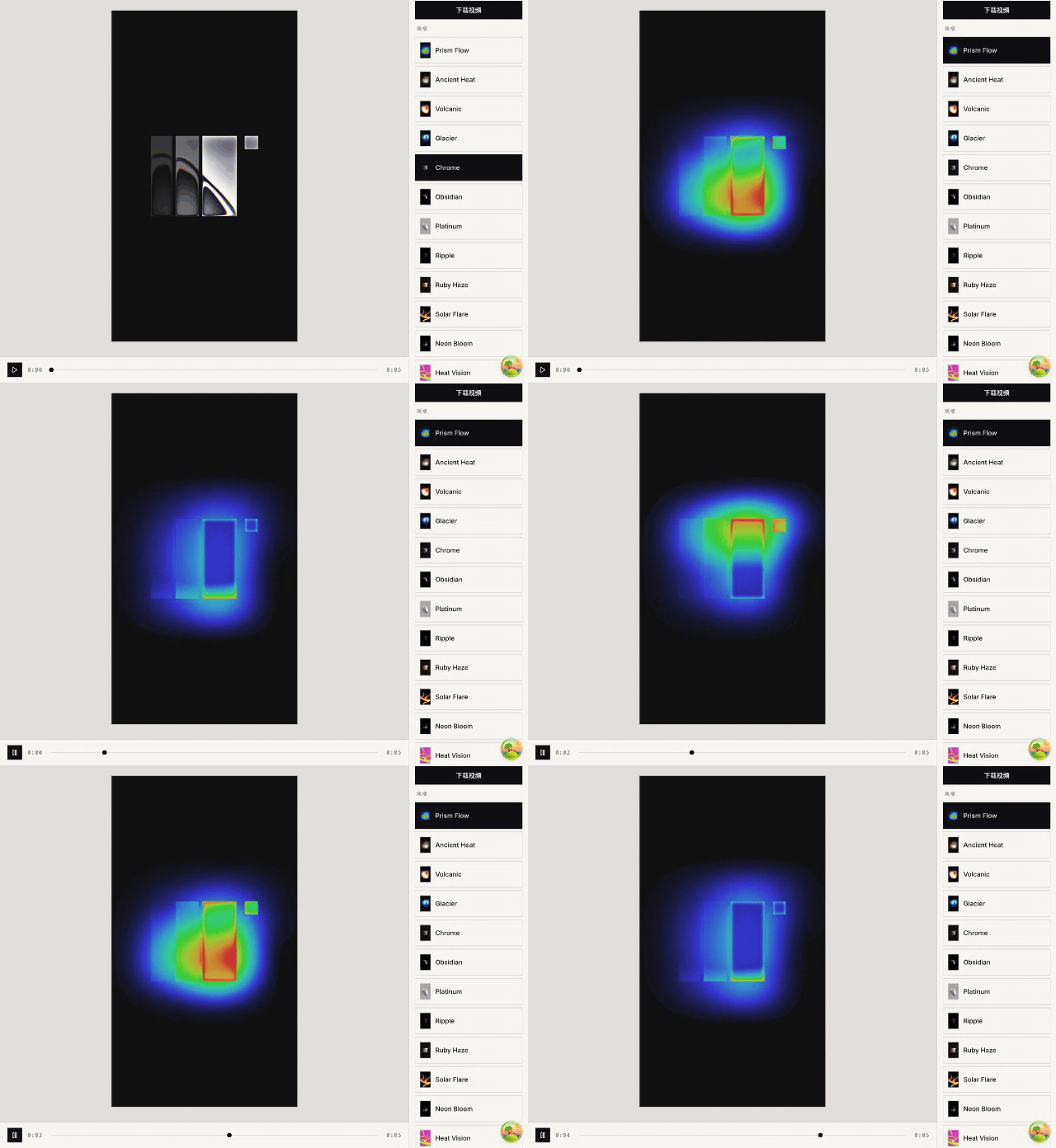
基于当前预设的视觉特征,可以这样初筛:
- Chrome、Platinum、Obsidian:适合更克制的科技感或产品发布。
- Neon Bloom、Ruby Haze、Solar Flare:适合更强的社交短视频钩子。
- Prism Flow、Volcanic、Glacier:适合用颜色变化强化识别。
这只是选择起点,不是硬规则。最终要看 Logo 轮廓是否清楚、品牌色是否被保留,以及缩小到手机尺寸后还能不能一眼认出。
第 3 步:调整颜色、Logo 和节奏
左侧“颜色”面板可以修改背景色和风格使用的着色或渐变色。开启“卡点变色”后,动效会按时间使用多组颜色;不同风格显示的控制项并不完全相同。
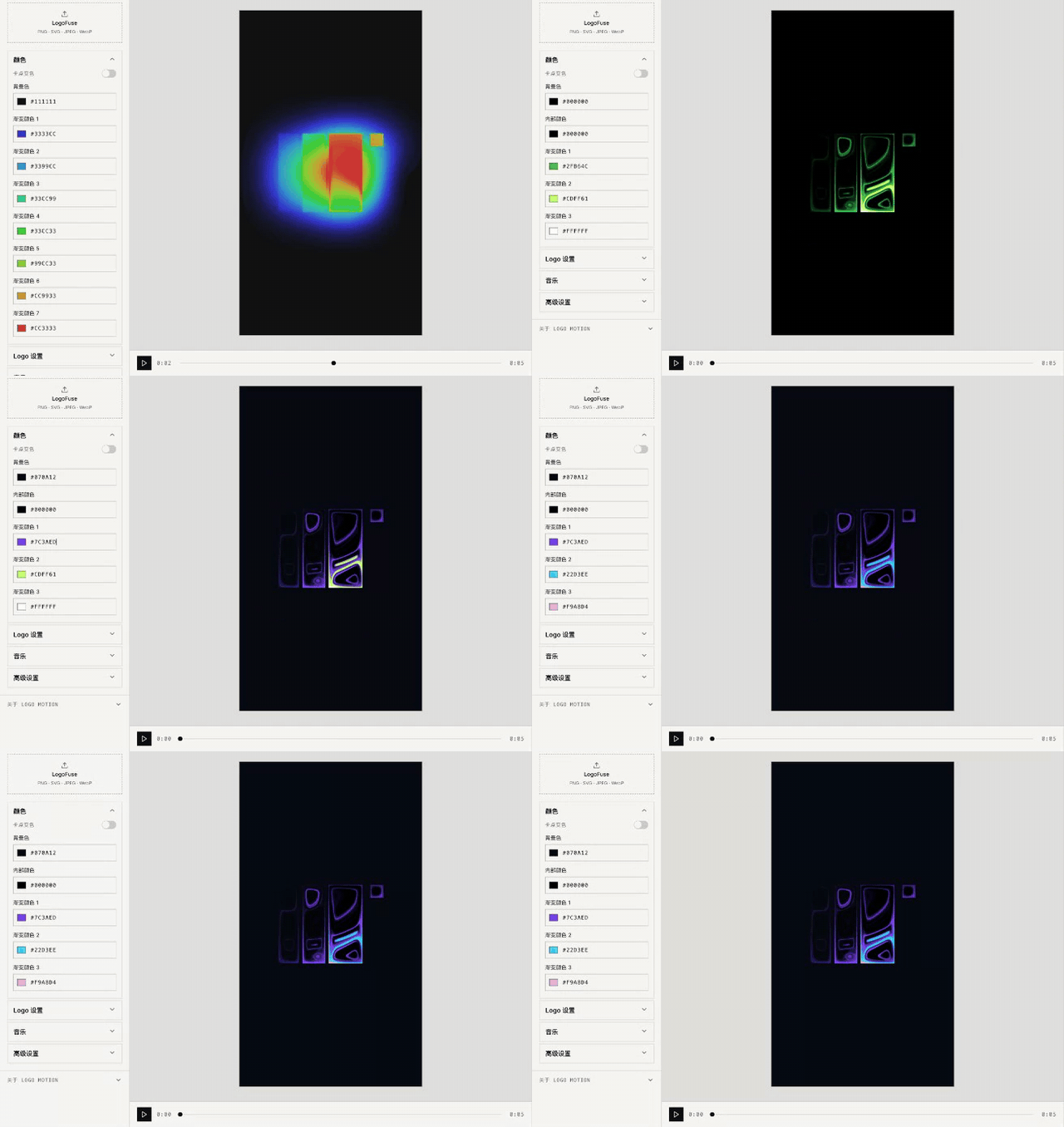
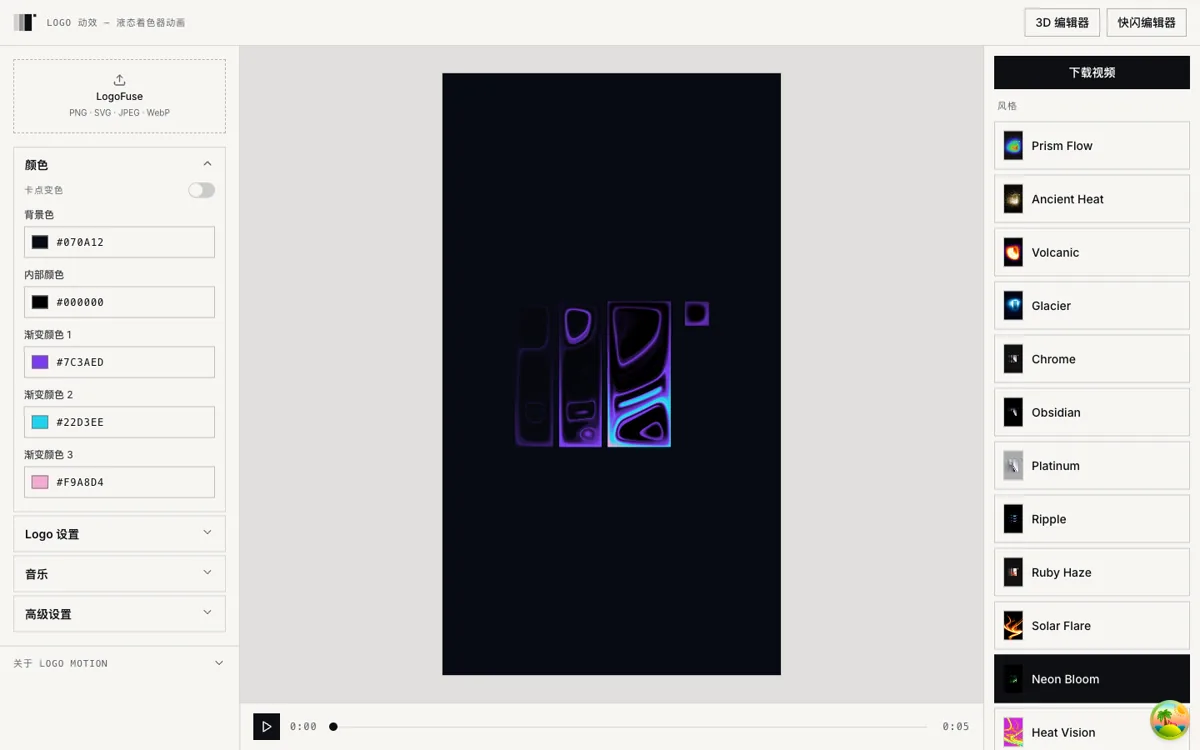
建议按这个顺序调整:
- 先定背景色,确保 Logo 与背景有足够对比。
- 再填品牌主色和辅助色;颜色太多时,先删到 2–3 个。
- 在“Logo 设置”里调整大小与 X/Y 位置,避免标志贴近画布边缘。
- 需要配乐时选择内置音频或上传自己的音频,再调整音量。
- 最后打开“高级设置”。这里的轮廓、发光、扭曲、柔化等参数会随风格家族变化。
如果默认预设已经能清楚展示 Logo,不要为了“更复杂”而把所有高级参数拉高。可识别性比特效数量更重要。
第 4 步:完整预览并做三个检查
不要只检查开头。拖动时间轴查看中段和结尾,再完整播放一次。至少确认三件事:
- 可识别性:Logo 在最亮、最暗和扭曲最强的时刻仍能认出。
- 安全区域:主体没有贴近 9:16 画布边缘,发布到短视频平台后不容易被界面遮挡。
- 节奏:颜色切换和音频没有让画面产生无意义的闪烁;必要时减少颜色或降低效果强度。
如果预览卡顿,先关闭占用 GPU 或内存的其他标签页。预览流畅不代表 4K 一定能导出;高分辨率还取决于编码器、GPU 纹理尺寸和可用内存。
第 5 步:选择分辨率并导出
点击右上角“下载视频”,当前界面会列出三档输出:
- 720 × 1280,30 FPS:免费,适合试稿和快速发布。
- 1080 × 1920,30 FPS:登录后可用,适合多数正式社交内容。
- 2160 × 3840,30 FPS:Premium Export,适合 4K 母版或明确要求的交付。
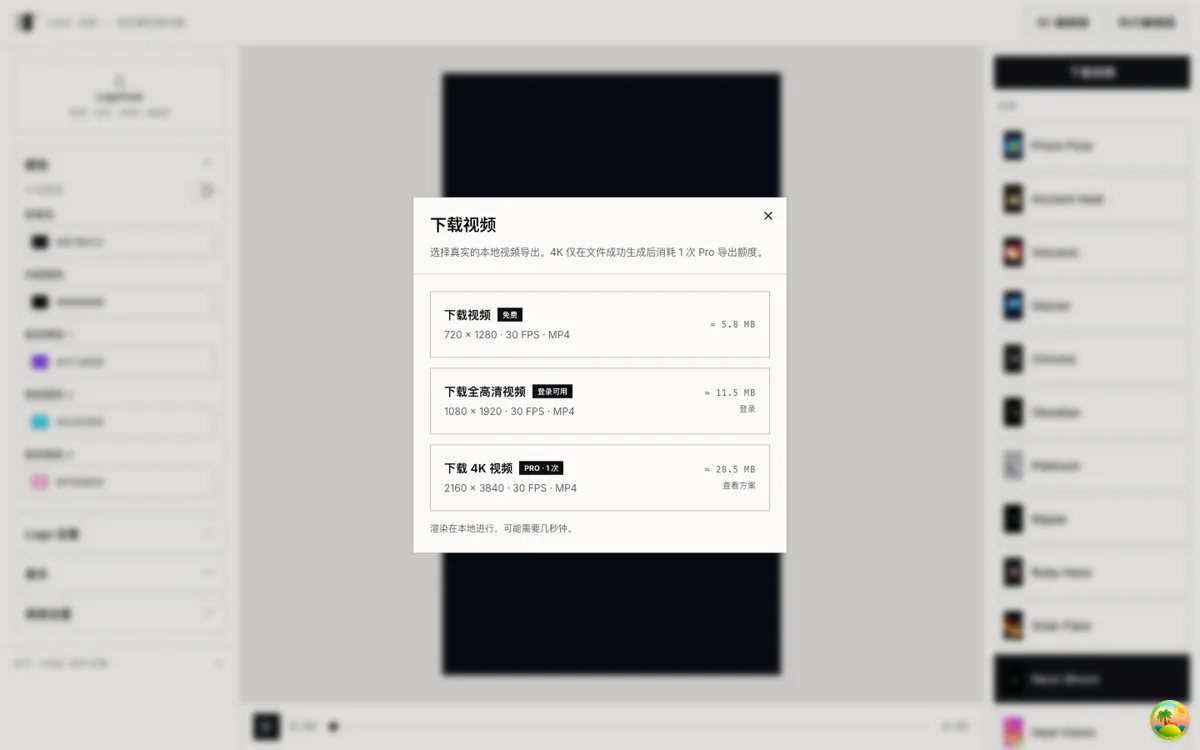
LogoFuse 会优先生成 H.264 MP4;在较低分辨率且首选编码管线不可用时,兼容的浏览器可使用 WebM 回退。导出期间保持页面处于活动状态,不要关闭标签页。MDN 视频编码指南解释了容器与编码支持为什么会随浏览器变化;LogoFuse 的具体取舍可查看 Logo 动画导出指南 和当前价格与额度。
Logo Motion 和快闪编辑器怎么选?
两者不是同一个工具:
- Logo Motion:Logo 固定在一个舞台上,通过 shader 材质、光线和颜色形成连续动效。
- 快闪编辑器:Logo 在多个品牌、材质、设备和场景画面之间快速切换。
需要连续的 Logo 显现、片头或循环品牌节拍,使用 Logo Motion。需要多场景发布短片,改用快闪编辑器。
常见问题
不登录能使用吗?
可以先试所有预设和参数,并导出 720p。1080p 需要登录;4K 还需要符合当前套餐和导出额度。
Logo 和视频会上传到云端渲染吗?
Logo 预览、帧渲染和视频编码在浏览器中完成。账号登录、付费导出授权和额度结算仍会访问服务器。
第一次应该选哪个风格?
没有适合所有 Logo 的固定答案。先用 Chrome 检查轮廓和对比,再用 Prism Flow 或 Neon Bloom 测试颜色表现;保留在手机尺寸下最容易识别的版本。
相关阅读
- 什么是 Logo Motion?定义与用途
- 浏览器中的 Shader Logo 动画如何工作
- Logo Motion 与快闪 Logo 视频的关键差异
- Logo 动画导出指南:720p、1080p、4K、MP4 与 WebM
准备好后,直接打开 LogoFuse Logo Motion 编辑器,先用默认示例走完一次,再上传自己的 Logo。