Logo 动画导出指南:720p、1080p、4K、MP4 与 WebM
根据交付平台、浏览器编码支持、渲染时间和设备上限,为 Logo 动画选择正确的分辨率与视频格式。
 LogoFuse 团队
选择 Logo 动画导出规格时,应从最终交付要求倒推。 多数竖版社交内容使用 1080 × 1920 已经足够;720p 适合草稿和设备受限场景,4K 则适合母版、后续裁切、大屏或客户明确写出的交付规格。
要点
- 720p 适合草稿、时序测试、审核和轻量发布。
- 1080p 是多数竖版社交内容的实用默认选择。
- 4K 适合可复用母版、裁切、大屏或明确交付要求。
- 浏览器能够编码时,H.264 MP4 通常更容易进入发布流程。
- WebM 是有效的浏览器回退,但目标平台必须支持具体容器与编码组合。
- 更高分辨率无法恢复低质量源 Logo 已经丢失的细节。
Logo 动画应该选择哪个分辨率?
选择能够安全满足实际交付要求的最低规格。这样可以减少渲染时间、内存压力、上传时间和失败风险,同时避免肉眼不可见的无效像素。
| 规格 | 竖版尺寸 | 适合场景 | 主要代价 |
|---|---|---|---|
| 720p | 720 × 1280 | 草稿、测试、快速审核、轻量发布 | 后续裁切和大屏细节较少 |
| 1080p | 1080 × 1920 | 多数正式社交与产品发布 | 比 720p 使用更多时间和内存 |
| 4K | 2160 × 3840 | 母版、大屏、重度裁切、客户规格 | 每帧像素是 1080p 的四倍 |
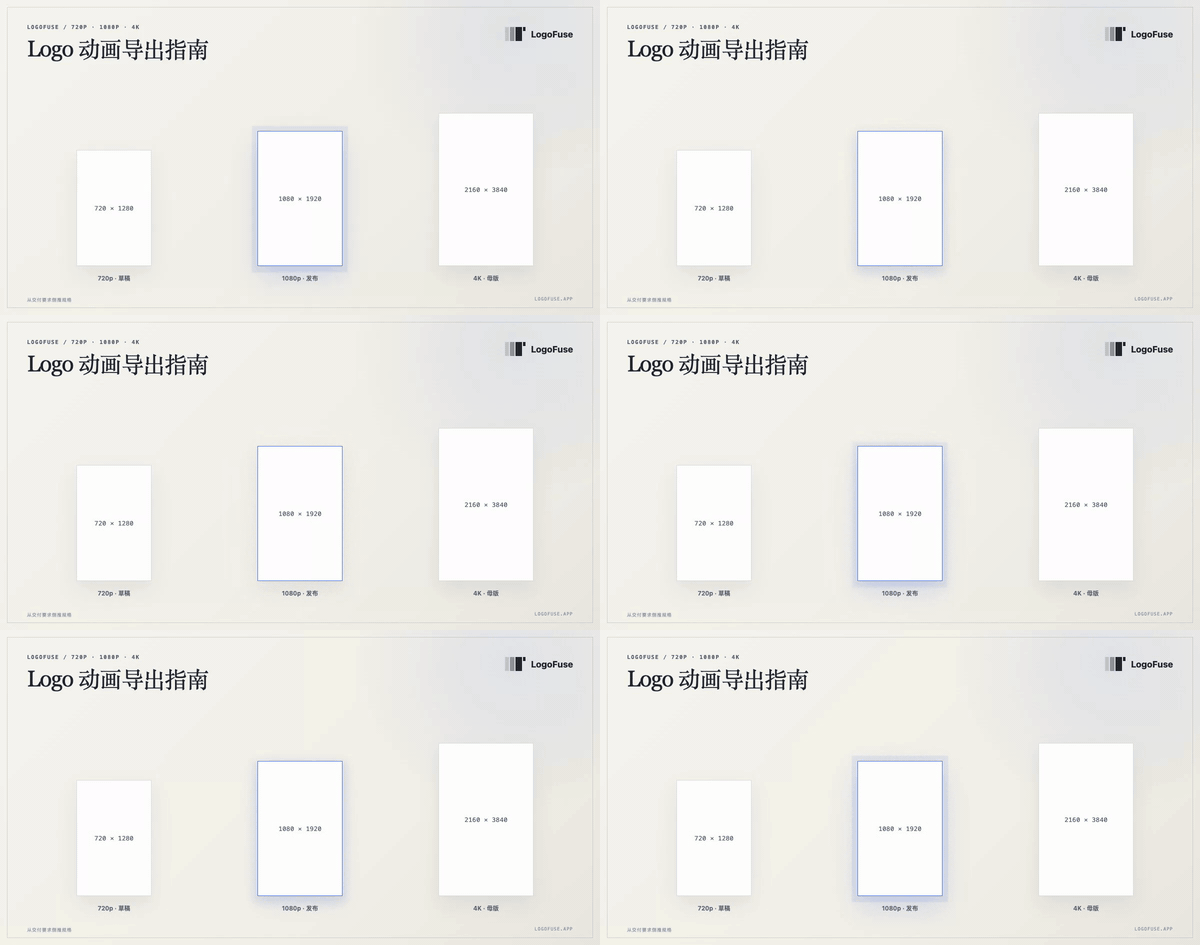
导出规格应该对应真实工作:草稿、正式发布或可复用母版。
什么时候选择 720p?
720p 适合快速迭代、内部审核、时序测试,以及文件体积比母版分辨率更重要的场景。对内存较少或图形能力较弱的设备,它也是更稳妥的选择。
LogoFuse 的 720p Logo Motion 导出无需登录,可以先检查颜色、节奏、安全区域、音频和 Logo 可读性,再决定是否投入时间进行更高规格渲染。
不要自动认为 720p“不够专业”。如果动画只作为演示文稿或原型中的小元素,4K 增加的像素可能根本不会被看到。
什么时候选择 1080p?
9:16 全高清为 1080 × 1920。它对多数 TikTok、Reels、Shorts 和产品发布内容已经足够,同时明显比 4K 更容易渲染和上传。
YouTube 的推荐上传编码设置建议使用 MP4 与 H.264,并说明播放器会适配竖版和方形比例。TikTok Business 的视频规格把 9:16 列为竖版广告推荐比例。平台界面和要求会变化,正式交付前仍应核对目标渠道的当前规则。
源 Logo 仍然必须清晰。把带压缩痕迹的 JPEG 导出为 1080p,只会增加画面尺寸,不会重建已经丢失的边缘细节。
什么时候需要 4K?
竖版 4K 为 2160 × 3840。文件需要成为可复用母版、在高分辨率屏幕播放、被裁切成其他构图,或满足书面客户要求时,再选择 4K。
它的计算代价非常明确:每一帧的像素数量是 1080p 的四倍。浏览器需要为所有帧完成渲染、内存保存和编码。LogoFuse 因此会在 4K 流程前检查编码器、GPU 纹理尺寸、内存和账户权限。
如果目标平台最终会把文件缩小到 1080p,而且不需要后续裁切,4K 可能只增加时间和失败风险,而不增加可见价值。
MP4 与 WebM 应该怎么选?
容器名称和视频编码是两件事。MP4 常与 H.264/AVC 搭配;WebM 根据具体流程可能包含 VP8、VP9 或 AV1 系列视频。
| 格式 | 适合使用 | 交付前检查 |
|---|---|---|
| MP4 / H.264 | 需要进入常见社交、演示和客户审核流程 | 当前浏览器能否编码所需 Profile 与音频组合 |
| WebM | 浏览器把它作为可靠回退,或素材主要留在 Web 环境 | 接收平台是否接受具体 WebM 编码与音轨 |
MDN 视频编码指南列出了常用编码和容器的关系,容器格式指南则解释了为什么不能只根据扩展名判断兼容性。
LogoFuse 在浏览器暴露所需编码器时优先生成 H.264 MP4;支持的较低分辨率流程可以回退到兼容 WebM。文件能够成功下载,不等于目标平台一定接受,正式发布前应上传测试。
浏览器视频导出为什么会失败?
常见原因包括:
- 内存不足,无法处理所选画面尺寸;
- GPU 纹理上限低于目标竖版尺寸;
- 视频或音频编码器不可用;
- 浏览器标签页被暂停或节流;
- 其他高负载标签页正在竞争 GPU;
- 容器与编码组合不受支持;
- 文件完成前关闭页面或跳转。
先关闭高负载标签页、保持导出页面处于活动状态,并测试 720p。如果成功,再尝试 1080p。4K 应被视为依赖设备能力的流程,而不是所有设备上的保证功能。
最终导出前应该检查什么?
- 完整播放动画,包括最后一帧。
- 在真实手机尺寸下检查 Logo 识别度。
- 根据平台 UI 检查安全边距。
- 在目标显示设备上核对背景与品牌色。
- 检查音频是否削波、错位或缺失。
- 先导出短草稿并私密上传到目标平台。
- 测试通过后再渲染最终规格。
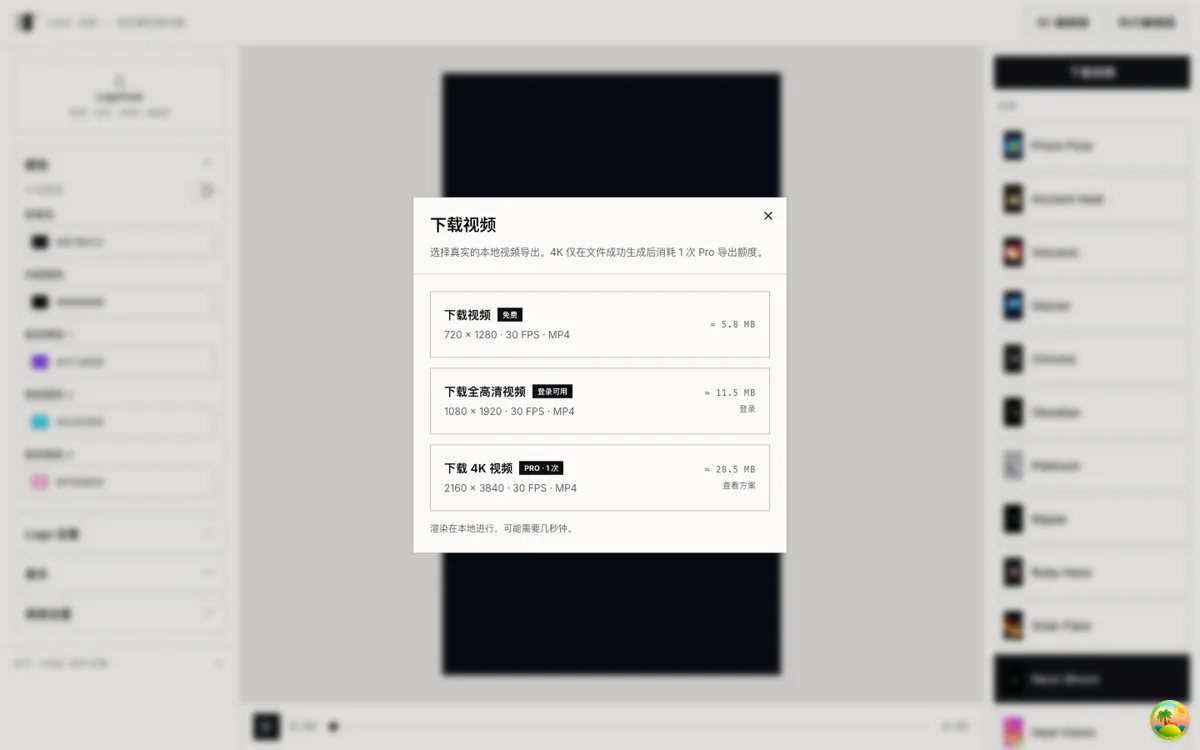
LogoFuse 分开显示 720p、登录可用 1080p 与符合条件的 4K,让成本和设备要求更加明确。
LogoFuse 在付费渲染时先预约次数,文件成功后才确认消耗;失败或取消会释放预约。当前规则可以查看价格与导出页面。
相关阅读
进入 Logo Motion 编辑器,先完成免费 720p 测试,只有目标渠道确实需要时再提高规格。