Shader Logo 动画如何工作:浏览器渲染指南
了解浏览器 Shader Logo 动画如何把 Logo 遮罩转换为确定性的灯光、材质、颜色和扭曲效果,并在本地导出视频。
 LogoFuse 团队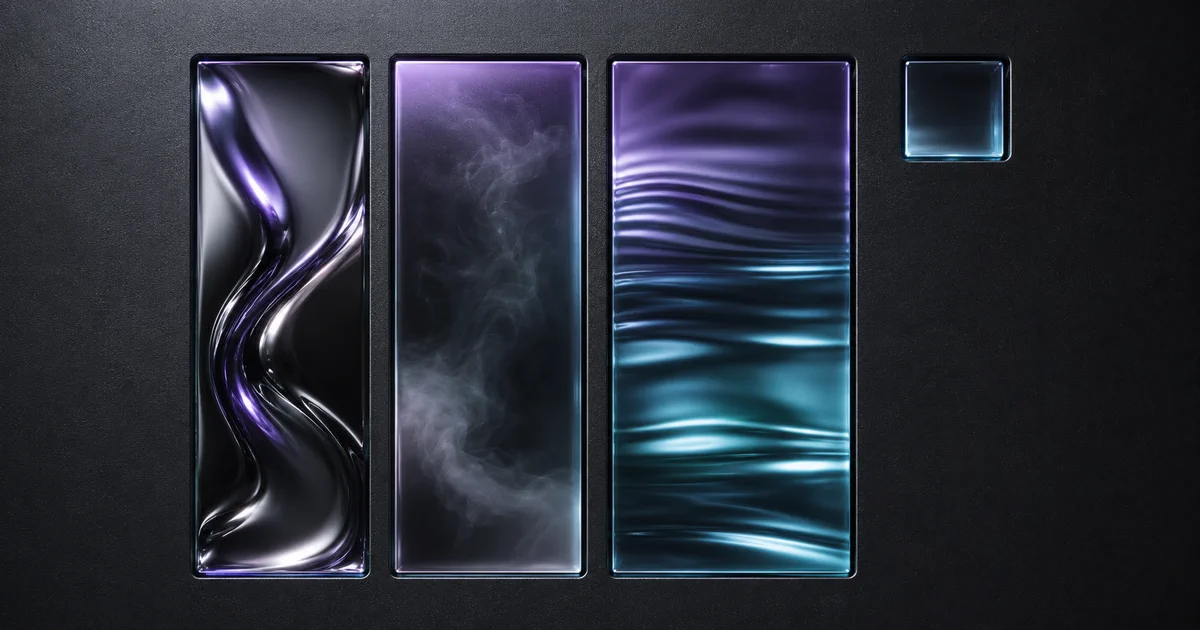
Shader Logo 动画会把现有 Logo 当作视觉遮罩,并为每一帧计算颜色、灯光、扭曲和材质。 相同 Logo、预设、参数和时间线会得到相同结果。这是确定性的图形渲染流程,不是文生视频模型。
要点
- 遮罩决定动画材质可以出现在哪些区域。
- Shader 使用参数计算运动,不需要为每一帧保存单独图片。
- Logo 轮廓保持不变,内部灯光、颜色、烟雾和表面材质发生变化。
- 实时预览和最终视频导出的性能要求不同。
- 透明度、边缘质量、对比度、GPU 上限和编码支持都会影响结果。
Shader Logo 动画的完整流程是什么?
浏览器中的流程可以分为四步:
- 解码 Logo:读取 SVG、PNG、JPEG 或 WebP,并转换为渲染器可用的形式。
- 建立遮罩:根据透明度与可见像素确定 Logo 轮廓。
- 运行 Shader:为每一帧计算材质、灯光、颜色、扭曲和时间。
- 编码画面:把渲染帧与可选音频写入浏览器支持的 MP4 或 WebM 流程。
WebGL API通过 HTML Canvas 提供硬件加速图形能力,让兼容浏览器可以在不安装插件的情况下运行交互式 2D、3D 与 Shader 渲染。
什么是 Logo 遮罩?
Logo 遮罩是上传标志的透明度或灰度表示。可见像素决定效果可以出现的区域,透明像素位于标志之外。遮罩把 Logo 的形状 和 填充其中的动态材质 分开。
因此,铬金属和烟雾可以使用同一个轮廓,而不改变原始几何。干净的 SVG 或透明 PNG 通常比带压缩背景的图片提供更清晰的边缘。不同格式的浏览器特性可以参考 MDN 图片格式指南。
为什么结果是确定性的?
确定性预设由明确输入驱动:Logo 纹理、时间、颜色值、速度、角度、辉光、扭曲和形状参数。只要这些值不变,同一个时间点就可以再次渲染出相同画面。
这与生成式模型不同:生成模型可能对同一个提示词返回不同结果。确定性对品牌工作很重要,因为通过审核的项目可以复现、逐项修改,并在不同分辨率下重新导出,而不用让模型重新解释标志。
三类 Shader 风格有什么区别?
LogoFuse 当前把 12 种预设分成三个实用家族:
- Heatmap:让彩色场穿过标志,适合光谱渐变、边缘辉光和高能量显现。
- Liquid Metal:产生反射条带、波纹、色差和移动高光;Logo 内部面积足够时,材质更容易看清。
- Gem Smoke:结合内部灯光、氛围运动、扭曲和外部辉光;效果更柔和,但需要控制细小边缘。
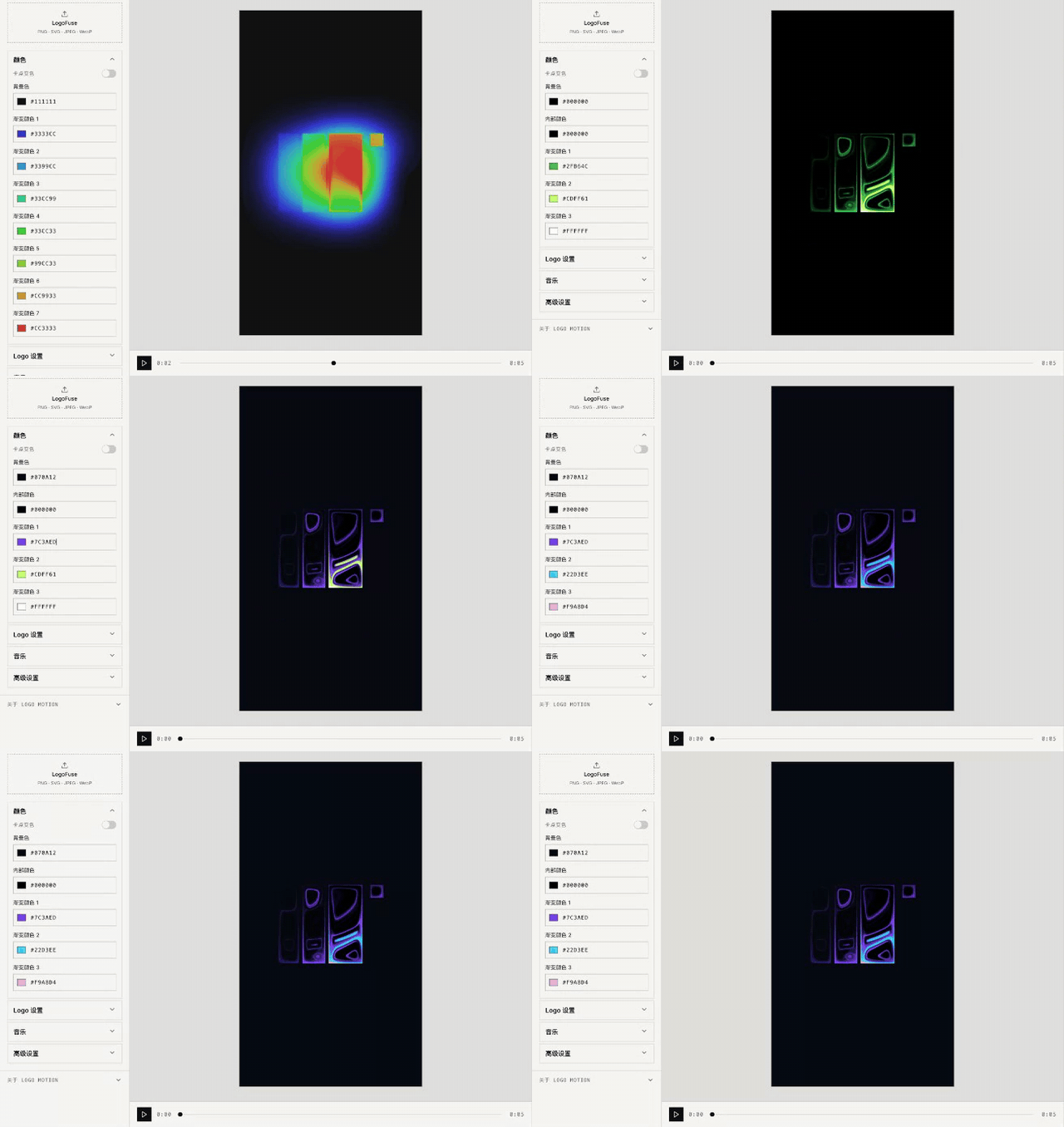
Shader 参数会直接更新预览;同一个 Logo 遮罩可以承载多种材质与色板。
哪些 Shader 参数最重要?
先处理保护识别度的参数,再处理装饰性参数。
| 参数 | 主要作用 | 常见问题 |
|---|---|---|
| 背景与色板 | 品牌对比度与整体颜色方向 | Logo 与背景明度接近,轮廓消失 |
| 速度 | 材质穿过 Logo 的快慢 | 运动太快,看起来像无意义闪烁 |
| 角度 | 灯光或颜色场的运动方向 | 高光没有经过标志最有识别度的位置 |
| 辉光 | Logo 边界之外的光线 | 细小边缘合并成模糊色块 |
| 扭曲 | 材质偏离原始表面的程度 | 轮廓变得难以识别 |
| 大小与位置 | 9:16 画布中的安全区域 | 平台 UI 或裁切遮住标志 |
建议一次只调整一个变量。辉光、扭曲、饱和度和速度同时拉高时,很难判断是哪一项降低了可读性。
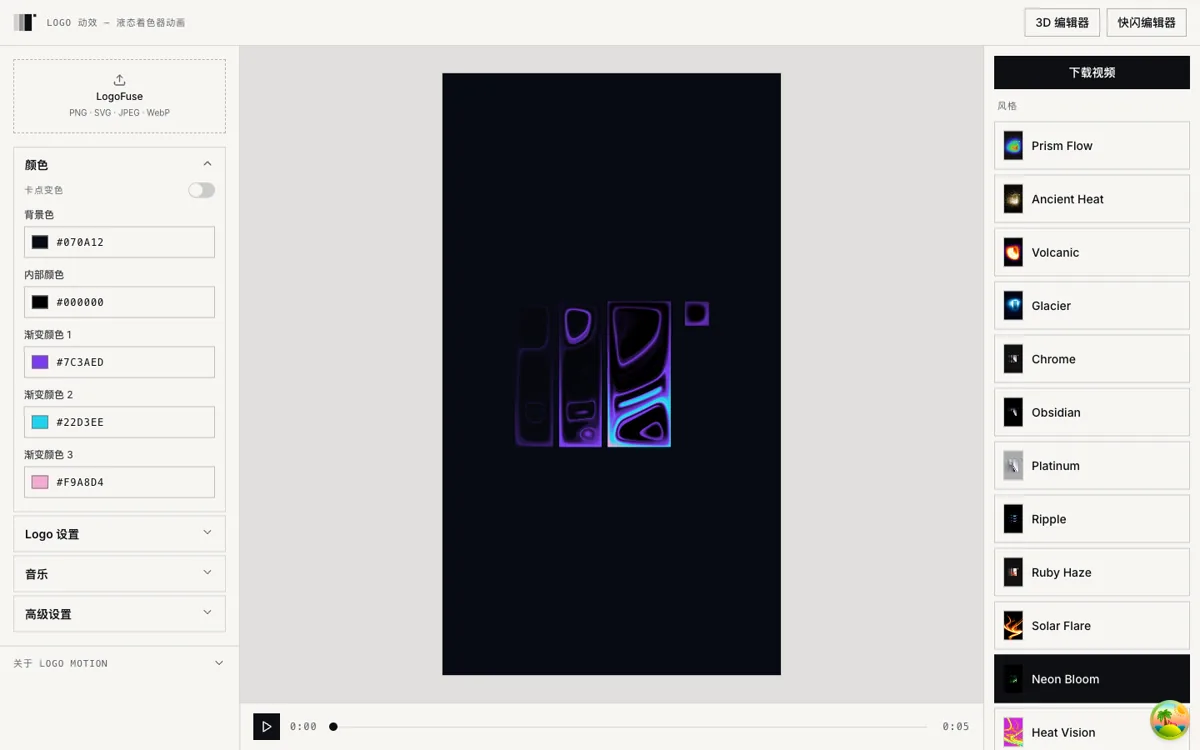
Neon Bloom 自定义示例:先确定背景和色板,再进入高级参数。
为什么预览和导出的负载不同?
预览只需要按屏幕画布尺寸快速绘制,方便用户操作;导出必须按目标分辨率渲染每一帧、同步音频,并编码成完整文件。
竖版 4K 是 2160 × 3840,像素数量是 1080 × 1920 的四倍。因此,内存、GPU 纹理上限、编码器和标签页稳定性在导出时更加重要。预览流畅只能证明效果可以运行,不能证明每台设备都能完成所有 4K 编码。
LogoFuse 的主要 Shader 渲染与编码在用户设备上执行;账户服务负责受限规格授权,但不会接收每一张渲染帧。MediaRecorder 接口展示了浏览器如何把 MediaStream 记录到受支持的 MIME 容器中。
怎样准备适合 Shader 动画的 Logo?
调整特效前先完成下面的素材检查:
- 优先使用 SVG 或高分辨率透明 PNG。
- 删除 Logo 周围不必要的空白边距。
- 在浅色与深色背景上检查原始 Logo。
- 确认细线在手机尺寸下仍然存在。
- 保持批准过的长宽比和安全留白。
- 先固定一个预设与一套色板,再比较不同版本。
如果 Logo 带有复杂照片背景,应先准备更干净的素材,或者改用快闪场景流程。Shader 可以改变可见像素的处理方式,但无法可靠恢复源文件中不存在的透明度与边缘细节。
怎样排查效果问题?
- Logo 发虚:换用更好的源文件,并降低辉光。
- 标志消失:提高动画材质与背景之间的对比度。
- 运动太乱:逐项降低速度、扭曲或色板数量。
- 导出失败:先试 720p 或 1080p,关闭占用 GPU 的标签页,并检查编码支持。
- 效果缺乏品牌感:保留最有识别度的运动,删除次要特效。
LogoFuse 使用教程按顺序演示了控制项,导出指南解释了分辨率与编码选择。
相关阅读
打开免费 Logo Motion 制作工具,先用示例标志选择一个预设,只修改背景与色板,就能验证完整 Shader 流程。