2026 年免费 Logo 动画工具对比:10 款实测核对
我们对比了 10 款 Logo 动画工具(含 LogoFuse):免费导出画质、有没有水印、要不要注册、能否导出竖版、价格多少。所有竞品信息都在 2026 年 11 月到各家官网逐条核对。
 LogoFuse 团队
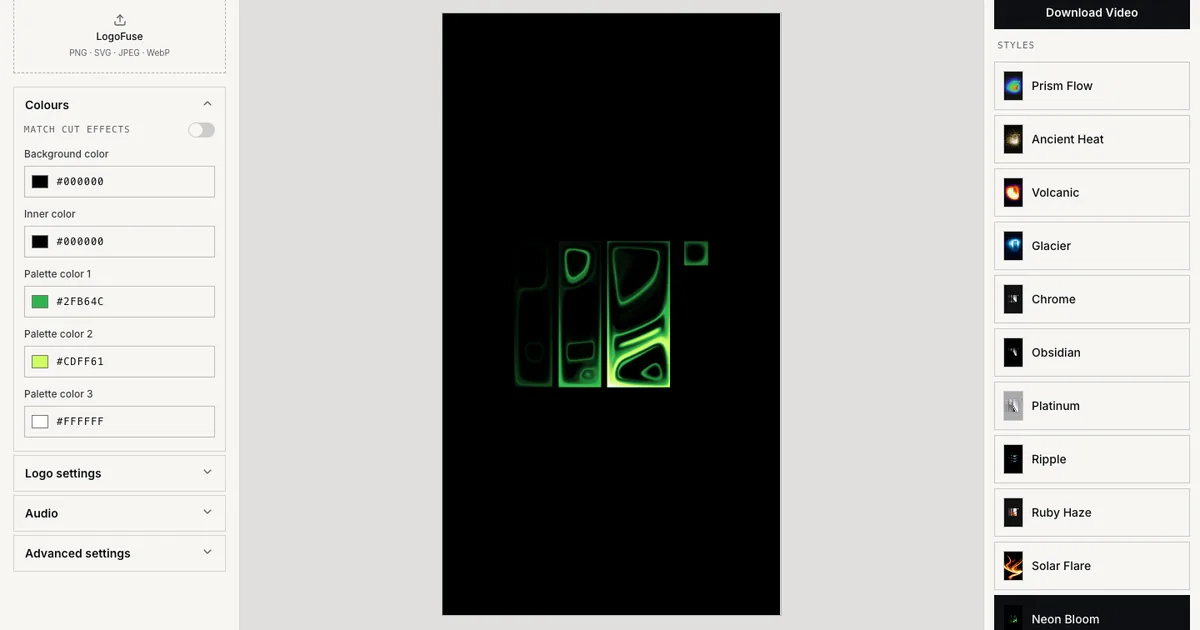
简短回答:想免费、免注册地做一条无水印的竖版 Logo 视频,用 LogoFuse(720p,9:16)。想用模板做横版或方形 Logo 动画,用 Canva 免费版:只要不用付费素材,MP4 默认 1080p 导出且没有水印。如果能接受免费版带水印,FlexClip、Jitter、Renderforest 的模板库比 LogoFuse 大得多。
要点
- 10 款工具里,只有 3 款写明免费导出可以没有水印:LogoFuse、Canva(仅限免费素材)、Adobe Express(视频页面写"无水印",但没说是哪个套餐)。
- 多数模板工具的免费导出限制在 720p 并加水印:FlexClip、Jitter、Kapwing、Renderforest。
- LogoFuse 写明 720p 导出完全不需要账号。LogoMotion 的条款说部分导出功能不需要账号,Adobe 手机 App 允许登录前导出 1 次;其他工具大多会先跳到注册或登录页。
- 只有 LogoFuse 和 LogoMotion 是专门做 9:16 竖版 Logo 视频的。模板工具的格式更多,设计也多得多。
- 没有一款工具所有功能都免费:4K、全高清或去水印,花费从一次性 $7.99 到每月 $45 不等。
LogoFuse 是我们做的,所以这是一家厂商写的对比。为了让它有参考价值,我们写出了 LogoFuse 不如别家的地方,每条竞品信息都链接到该公司自己的定价页或帮助中心。信息核对日期是 2026 年 11 月 3 日,下文每款工具的信息都以"2026 年 11 月所列"为准。
对比表
| 工具 | 怎么做动画 | 免费导出 | 免费版水印 | 导出要不要账号 | 付费起价(美元) |
|---|---|---|---|---|---|
| LogoFuse | Shader 预设、快闪场景切换、3D Pulse;只有 9:16 | 720p;登录后 Logo Motion 和 3D 可导出 1080p | 没有 | 720p 不需要 | 一次性 $7.99(5 次 Premium Export);$12.99/月 |
| LogoMotion | Logo Match Cut 和 Pulse 3D;竖版 | 720p | 未说明 | 编辑器会提示注册免费账号 | Pro $12.99/月(编辑器内显示) |
| Canva | 模板加"动画"效果 | MP4 默认 1080p | 只在付费素材上 | 未说明;开始按钮跳到注册页 | Pro 按年付每月 $12,按月付 $18 |
| Adobe Express | 模板加动画效果;方形模板 | 最高分辨率未说明;没有 4K | 视频页面写"无水印",未注明套餐 | 网页版未说明;手机 App 登录前可导出 1 次 | Premium $9.99/月 |
| Renderforest | 固定时长的 Logo 模板 | HD 720(帮助中心) | 有 | 需要 | Lite 按年付每月 $9(720p);Pro 按年付每月 $19(1080p) |
| Placeit | 片头和 Logo 揭示模板;大多是 16:9 | 未说明 | 未说明 | 未说明 | $89.69/年(约合 $7.47/月) |
| FlexClip | 模板、AI、时间线编辑器 | 720p | 有 | 需要 | Plus 按年付每月 $11.99,按月付 $19.99 |
| Jitter | 动效设计模板和时间线 | 720p、30fps | 有 | 使用模板会跳到登录页 | Pro 按年付每人每月 $15,按月付 $19 |
| Animaker | 100 多个 Logo 模板 | 每月 3 次下载;分辨率未说明 | 有 | 未说明;开始按钮跳到注册页 | Starter 按年付每月 $25,按月付 $45 |
| Kapwing | 对上传的 Logo 用 AI 提示词生成动画 | 720p | 有(定价页) | 官方页面说法不一 | Pro 按年付每月 $16,按月付 $24 |
"未说明"表示我们在该厂商的官方页面上没找到这条信息。价格是 2026 年 11 月 3 日美国地区未登录访客看到的价格。
我们怎么比较
只比较能给你已有 Logo 做动画的工具,然后到每家官网核对五件事:动画怎么做、免费导出分辨率、免费导出有没有水印、导出要不要账号、去掉免费限制最便宜的套餐。同一家的不同页面说法矛盾时,我们照实写出来,不挑对它有利的说法。没有引用第三方评测站,也没有购买付费套餐。
1. LogoFuse
LogoFuse 是在浏览器里做竖版 Logo 动画的工具。上传 SVG、PNG、JPEG 或 WebP 格式的 Logo,从三个编辑器里选一个:有 12 种 shader 预设的 Logo Motion、把 Logo 放进 28 个可编辑场景快速切换的快闪编辑器,或者 3D Pulse。渲染和编码都在浏览器里完成,Logo 文件不会为了渲染而上传。
- 免费: 720p 导出不用账号、不加水印;登录后 Logo Motion 和 3D 可以导出 1080p。导出视频的权利归你,免费 720p 也可以商用。
- 付费: 一次性 Project Pack $7.99,含 5 次永不过期的 Premium Export;或者 Creator 每月 $12.99,含 40 次。一次 Premium Export 指一次 4K 导出,或一次快闪编辑器的 1080p / 4K 导出。详见定价。
- LogoFuse 的短板:
- 只能做 9:16 竖版视频,没有 16:9 或方形画布,也不能导出透明背景。
- 素材库小:12 种 shader 预设、28 个快闪场景、1 段 3D 动画,别家动辄几百上千个模板。
- 没有云端项目,工程文件保存在你自己的设备上。
- 能不能导出 4K 取决于浏览器的视频编码器、GPU 上限和内存。用较新的桌面浏览器效果最好;没有手机 App。
- 不会生成 Logo,你需要先有一个 Logo 文件。
- 适合: 快速给 TikTok、Reels、Shorts 或 Product Hunt 做一条无水印的 Logo 揭示或发布短片。
2. LogoMotion
LogoMotion 是做竖版品牌视频的浏览器工具,有两种风格:Logo Match Cut(把 Logo 放进一连串快速切换的场景)和 Pulse(卡着节拍的 3D Logo 动画)。它的隐私政策说 Logo 文件和导出视频都在浏览器里处理,不上传到服务器。首页写着"Trusted by 24,000 users worldwide"。
- 免费: 可以导出 720×1280(720p)。编辑器里有"Create a free account to export video"的提示,不过它的条款说部分创作和导出功能不需要账号。
- 付费: LogoMotion 没有公开的定价页。编辑器里的升级弹窗显示 Pro 每月 $12.99,包含全高清(1080p)导出、每月 40 次全高清云端渲染、云端项目、自定义音频和视频帧。条款写明首次购买 7 天内可以申请退款。
- 限制: 全高清、4K、上传自定义音频和 Pulse 都要 Pro(编辑器提示"Join Pro to access Pulse"),升级弹窗里没有一次性购买的选项。
- 适合: 愿意订阅、想做快切 Logo 视频或卡点 3D 揭示的人。更详细的对比见 LogoMotion 替代工具。
3. Canva
Canva 的 Logo 动画工具从动态 Logo 模板或空白设计开始。上传 Logo 后,用"动画"按钮加上 Rise、Pan、Pop、Breathe 等预设效果。
- 免费: Canva 帮助中心说,免费用户下载的 MP4 是默认的 1080p(最高 1920×1080、30 分钟),GIF 最高 1280×720。改选 480p、720p 或 4K 会弹出升级提示(下载为视频)。
- 水印: 免费用户只有付费素材带水印(水印说明),只用免费素材的设计下载时没有水印。
- 付费: 定价页上 Canva Pro 是每年 US$144,Canva 自己的说法是按年付每月 US$12、按月付 US$18。这是美国价格,不含税。
- 限制: 动态 Logo 页面没有写 9:16 导出;透明背景是付费功能。
- 适合: 用模板做方形或横版 Logo 动画,尤其是本来就在用 Canva 做设计的人。
4. Adobe Express
Adobe Express 的动态 Logo 工具把模板和动画效果结合起来。它的操作步骤从生成新 Logo 创意开始,不过你也可以放入自己的 Logo 和图片素材。
- 免费: Adobe Express 免费版不花钱,也不用信用卡。定价表把 4K 导出列为 Premium 专属,免费版视频最长 30 分钟。免费导出的分辨率没有写。
- 水印: Adobe 的视频页面写着可以"save your videos watermark-free",但没说是哪个套餐。
- 付费: Premium 每月 US$9.99,不需要年付。
- 限制: Logo 模板是方形的(500 到 1200 像素),Logo 页面没有提到 9:16。GIF 最长 60 秒,不能带透明背景。
- 适合: 已经在用 Adobe 的产品、只想做简单方形动态 Logo 的人。
5. Renderforest
Renderforest 把你上传的 Logo 放进固定时长的现成 Logo 揭示模板。
- 免费: 导出需要账号。帮助中心把免费选项写成"HD 720 with watermark",但 Logo 页面的 FAQ 列的是 360p、HD720、HD1080,没说哪个套餐对应哪个。
- 付费: 订阅页上 Lite 按年付每月 $9、按月付 $15,模板只能导出 HD 720。最便宜的 HD1080 无水印套餐是 Pro,按年付每月 $19、按月付 $39。单次无水印 HD1080 导出 $24。年付价格旁边标着划掉的原价,可能是限时促销。
- 限制: 大多数 Logo 模板时长固定;我们只找到一个竖版 Logo 模板。
- 适合: 给 YouTube 或演示文稿做一段精致的横版 Logo 片头。
6. Placeit(Envato 旗下)
Placeit 的片头工具有 1,600 多个片头和 Logo 揭示模板,拖入 JPG 或 PNG 格式的 Logo,再逐页调整。
- 免费: 有一些免费模板,但没有免费试用。官方页面没有写免费导出的分辨率和水印规则。
- 付费: 定价页上 Unlimited 订阅写的是"Billed yearly at $89.69 USD ($7.47/mo equivalent)"。我们能读到的页面文字里没有月付价格。
- 限制: Placeit 帮助中心说"Animated logo"类模板不能上传自己的 Logo,只有片头和 Logo 揭示模板可以。片头模板几乎都标注为 16:9。
- 适合: 想用较低的年费拿到大量横版片头风格的人。
7. FlexClip
FlexClip 的 Logo 动画工具提供模板、AI 生成和时间线编辑器,可以上传透明 PNG 格式的 Logo。
- 免费: 720p 下载,导出次数不限,但导出前必须登录,帮助中心说免费导出"will include a watermark"。
- 付费: 定价页上 Plus 按年付每月 US$11.99、按月付 US$19.99,可导出 1080p、无水印。
- 格式: MP4 和 GIF;画面比例有 16:9、9:16、1:1、4:5、21:9。
- 适合: 想要一个带 Logo 模板、能出竖版的通用视频编辑器的人。
8. Jitter
Jitter 是网页版动效设计工具,有动态 Logo 模板,时间线用"动作"代替关键帧,可以导入 SVG 格式的 Logo。
- 免费: 720p、30fps,带 Jitter 水印;模板上的"Remix for free"按钮会跳到登录页。
- 付费: Pro 按年付每人每月 $15、按月付 $19(定价),可导出 1080p 60fps、ProRes 和 WebM。透明背景导出要 Max 套餐。
- 限制: 画面比例取决于模板,有的 Logo 模板提供 9:16,有的只有 16:9。
- 适合: 想比预设控制得更细的设计师。
9. Animaker
Animaker 的 Logo 动画页面有 100 多个模板,很多是 YouTube 频道片头风格,可以换成你自己的 Logo。
- 免费: 每月 3 次下载,带 Animaker 水印。免费分辨率没有写具体像素,全高清要付费套餐。
- 付费: 定价页上最便宜的是 Starter,按年付每月 $25、按月付 $45,每月 10 次无水印下载。
- 平台: 网页版,另有 iOS 和 Android App。
- 适合: 做频道片头和角色风格的动画视频。
10. Kapwing
Kapwing 的动态 Logo 工具基于 AI:上传 Logo,用提示词描述想要的动作。另外也有单独的 Logo 视频模板。
- 免费: 720p 导出。Kapwing 的定价页和 AI 页面说免费导出带水印,Logo 页面却说 AI 工具可以免费试用、没有水印。免费版只有 10 个终身积分,而帮助中心说一条 AI 视频要"20+ credits",免费版可能连一条 AI Logo 动画都做不了。
- 付费: Pro 按年付每月 $16、按月付 $24(定价),无水印,可导出 4K。
- 适合: 想用文字描述动画、不想挑模板的人。
怎么选
- 今天就要一条免费、无水印的竖版 Logo 视频: LogoFuse。要快速的多场景发布视频用快闪编辑器,要一段连续的 Logo 揭示用 Logo Motion。
- 想用模板做横版或方形动画: 不用付费素材的话用 Canva 免费版;想要更多片头风格、可以付费的话,用 Renderforest 或 Placeit。
- 想精细控制动效: Jitter。
- 想让 AI 设计动作: Kapwing 或 FlexClip,但要预留付费套餐的预算。
- 喜欢 LogoMotion 的快切风格,但想一次性付费: 看 LogoMotion 替代工具。
如果你刚接触这个品类,可以先看什么是 Logo Motion;LogoFuse 使用教程用 5 个步骤带你完成第一次导出。
常见问题
最好的免费 Logo 动画工具是哪个?
要看你说的"免费"包含什么。想要无水印、免注册的竖版视频,用 LogoFuse:720p 导出不用账号、不加水印。想用模板做横版或方形动画,用 Canva 免费版:只要不用付费素材,MP4 默认 1080p 导出且没有水印,但需要 Canva 账号。FlexClip、Jitter、Animaker、Kapwing、Renderforest 的免费导出都带水印。
能免费做无水印的 Logo 动画吗?
能。LogoFuse 免费导出不加水印(720p 免注册,登录后 Logo Motion 和 3D 可导出 1080p)。Canva 免费版只给付费素材加水印。Adobe Express 的视频页面写着导出无水印,但没说明是哪个套餐。FlexClip、Jitter、Animaker、Kapwing、Renderforest 都写明免费导出带水印。
哪些工具能导出 TikTok、Reels、Shorts 用的 9:16 竖版 Logo 视频?
LogoFuse 和 LogoMotion 本身就是做 9:16 竖版 Logo 视频的。FlexClip、Animaker、Kapwing 的官方文档写了支持 9:16,Jitter 的部分 Logo 模板提供 9:16。Canva 和 Adobe Express 可以调整尺寸,但它们的 Logo 动画页面没有写 9:16 导出;Placeit 的片头模板几乎都是 16:9。
做 Logo 动画一定要用 After Effects 吗?
不用。这里的 10 款工具都在浏览器里运行,用预设或模板代替关键帧。如果需要逐帧控制,或者要给电视包装出带透明通道的母版,After Effects 仍然更合适。
LogoFuse 是 AI Logo 生成器吗?
不是。LogoFuse 用确定性的 shader、场景和 3D 预设,给你已有的 Logo 做动画,不会根据提示词生成或重新设计 Logo。如果还没有 Logo,先把 Logo 做好,再把 SVG 或 PNG 拿到 LogoFuse。
这份对比多久更新一次?
本文的信息在 2026 年 11 月 3 日逐条到各家官网核对,之后每季度复查一次。价格是美国地区未登录访客看到的价格,随时可能变化,购买前请打开文中链接的定价页确认。